> ## Documentation Index
> Fetch the complete documentation index at: https://code.claude.com/docs/llms.txt
> Use this file to discover all available pages before exploring further.

# 設定權限

> 使用細粒度權限規則、模式和受管理原則來控制 Claude Code 可以存取和執行的操作。

Claude Code 支援細粒度權限，讓您可以精確指定代理允許執行和不允許執行的操作。權限設定可以簽入版本控制並分發給組織中的所有開發人員，也可以由個別開發人員自訂。

<h2 id="permission-system">
  權限系統
</h2>

Claude Code 使用分層權限系統來平衡功能和安全性。下表顯示每種工具類型，在手動模式中是否在操作執行前要求核准。其他[權限模式](#permission-modes)會改變哪些操作會詢問您；在自動模式中，分類器會檢查操作而不是您，[分類器如何評估操作](/docs/zh-TW/permission-modes#how-the-classifier-evaluates-actions)列出它看到的操作。

| 工具類型 | 範例 | 需要核准 | "是，不要再問"行為 |
| :- | :- | :- | :- |
| 唯讀 | 檔案讀取、Grep | 否，在[工作目錄和其他目錄](#working-directories)內 | 不適用 |
| Bash 命令 | Shell 執行 | 是，除了內建的[唯讀命令](#read-only-commands)集合 | 每個儲存庫和命令永久有效 |
| 檔案修改 | Edit/Write 檔案 | 是 | 直到工作階段結束 |
| Web 擷取 | WebFetch | 是，除了內建的[預先核准的文件網域](/docs/zh-TW/tools-reference#webfetch-tool-behavior)集合 | 每個儲存庫和網域永久有效 |
| Web 搜尋 | WebSearch | 是 | 每個儲存庫永久有效 |

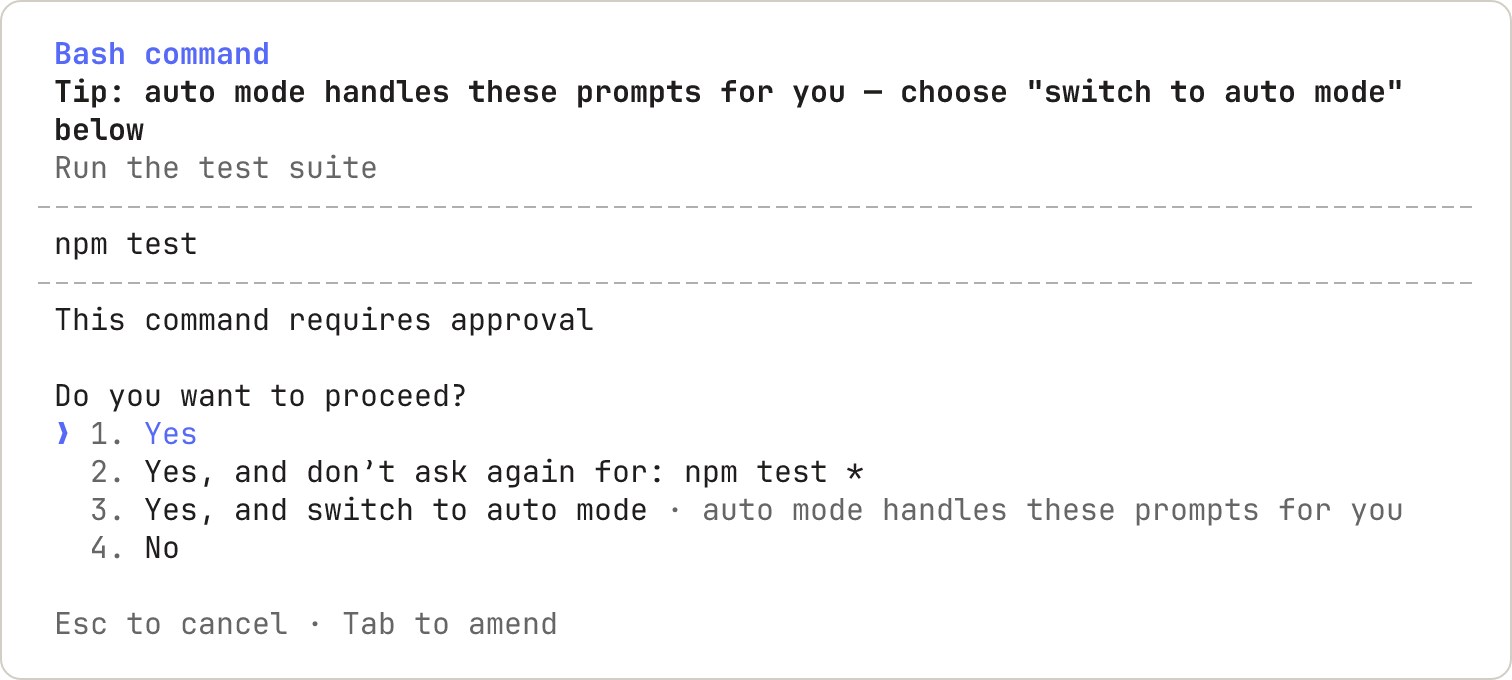
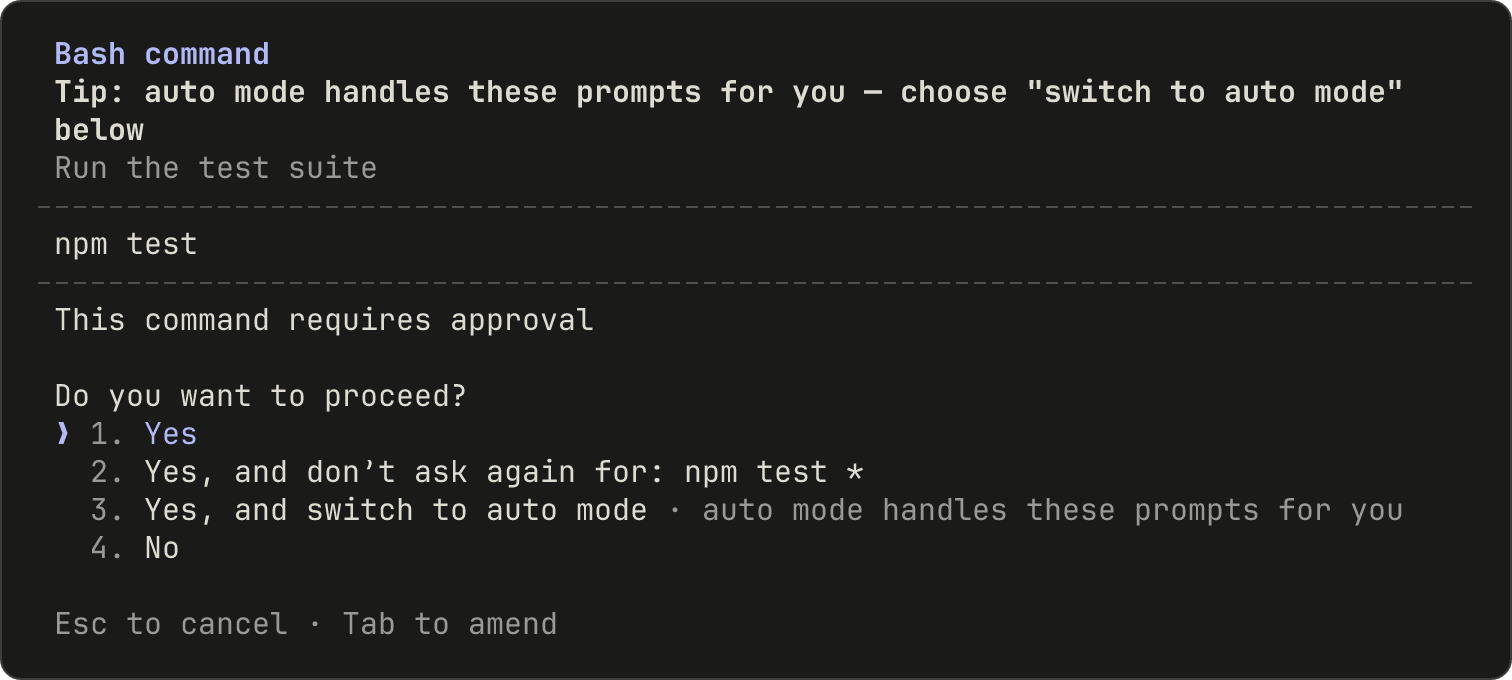
權限提示會顯示 Claude 即將執行的操作，接著列出您的選項。此範例是手動模式工作階段中 Bash 命令的權限提示：

<Frame>
  <img src="https://mintcdn.com/claude-code/oa7CKjMeIChox26S/images/permission-prompt-bash-light.png?fit=max&auto=format&n=oa7CKjMeIChox26S&q=85&s=87585d008a29304873466399f7b476f6" className="dark:hidden" alt="標題為 Bash command 的 Claude Code 權限提示。在一則關於自動模式的提醒下方，顯示說明 'Run the test suite'、命令 npm test，以及 'This command requires approval' 這一行，接著詢問 'Do you want to proceed?' 並提供四個選項：Yes；Yes, and don't ask again for: npm test *；Yes, and switch to auto mode；以及 No。頁尾列出兩個按鍵：Esc 取消，Tab 修改。" width="1512" height="680" data-path="images/permission-prompt-bash-light.png" />

  <img src="https://mintcdn.com/claude-code/oa7CKjMeIChox26S/images/permission-prompt-bash-dark.png?fit=max&auto=format&n=oa7CKjMeIChox26S&q=85&s=dd25688056898df1d1e4f1b5542bc978" className="hidden dark:block" alt="標題為 Bash command 的 Claude Code 權限提示。在一則關於自動模式的提醒下方，顯示說明 'Run the test suite'、命令 npm test，以及 'This command requires approval' 這一行，接著詢問 'Do you want to proceed?' 並提供四個選項：Yes；Yes, and don't ask again for: npm test *；Yes, and switch to auto mode；以及 No。頁尾列出兩個按鍵：Esc 取消，Tab 修改。" width="1512" height="680" data-path="images/permission-prompt-bash-dark.png" />
</Frame>

第三個選項 **Yes, and switch to auto mode** [並非每個權限提示都會出現](/docs/zh-TW/permission-modes#switch-permission-modes)。

當您選擇"是，不要再問"且核准永久保存時（例如 Bash 命令或 WebFetch 網域），Claude Code 會將規則保存到 git 儲存庫根目錄的 `.claude/settings.local.json`，透過 [worktrees](/docs/zh-TW/worktrees) 解析到主簽出。該規則適用於該儲存庫中任何位置的未來工作階段，包括在子目錄和 worktrees 中啟動的工作階段。檔案修改核准不會保存到檔案：如表所示，它持續到工作階段結束。在某些情況下，例如在 git 儲存庫外或在 Windows 上，Claude Code 不使用儲存庫根目錄；[Claude Code 查找每個檔案的位置](/docs/zh-TW/settings#where-claude-code-looks-for-each-file)列出這些情況以及它改為保存規則的位置。

在 v2.1.211 之前，Claude Code 總是在啟動目錄中保存規則，因此在 worktree 或子目錄中授予的核准不適用於儲存庫的其餘部分。較早版本在子目錄或 worktree 中保存的規則仍然適用於在那裡啟動的工作階段。

有時權限提示只提供一次性核准，沒有"不要再問"選項，也沒有允許操作用於工作階段其餘部分的選項。Claude Code 只在權限提示可以向您顯示它們允許的所有內容時才提供這些選項，因此您從權限提示保存的規則只涵蓋其選項命名的內容。當權限提示只提供一次性核准時，請核准操作一次，或在 [`/permissions`](#manage-permissions) 中自行新增規則。若要停止以 `watch` 等 exec 包裝器開頭的命令，或帶有 `-delete` 等動作的 `find` 命令的權限提示，請參閱 [Exec 包裝器和 `find` 動作](#exec-wrappers-and-find-actions)。

<h3 id="add-a-comment-when-you-answer-a-permission-prompt">
  在回答權限提示時新增評論
</h3>

您可以在核准或拒絕單個操作時向 Claude 附加備註。在大多數權限提示上，包括 Bash、PowerShell、檔案和 MCP 工具權限提示，移至**是**或**否**並按 `Tab` 以在該選項上開啟評論欄位。WebFetch 和瀏覽器權限提示不提供該欄位。允許操作用於工作階段其餘部分或保存規則的選項也不接受評論。

開啟欄位後，輸入評論，然後按以下其中一個鍵：

* `Enter`：提交您的答案並附加評論。如果您將欄位留空，Claude Code 會提交答案而不附加評論。
* `Tab`：關閉欄位而不回答。Claude Code 保留您輸入的文字，如果您使用該選項回答，仍會傳送它。
* `Shift+Tab`：在檔案權限提示上，例如 Edit 或 Write 權限提示，與 `Tab` 相同，會關閉欄位。在 v2.1.235 之前，在欄位內按 `Shift+Tab` 會改為選擇允許操作用於工作階段其餘部分的選項，因此 Claude Code 會核准該操作用於工作階段其餘部分並捨棄評論。

Claude Code 根據您的回答方式以不同方式傳遞評論：

* **是**：Claude Code 執行操作，然後在結果之後將您的評論傳送給 Claude。
* **否**：Claude Code 將您的評論作為拒絕原因傳送給 Claude，Claude 繼續工作。如果您在主對話的權限提示上選擇**否**而沒有評論，Claude Code 會停止該回合。

<h2 id="manage-permissions">
  管理權限
</h2>

您可以使用 `/permissions` 檢視和管理 Claude Code 的工具權限。此對話框列出所有權限規則及其來源的 `settings.json` 檔案。您可以在 Claude 工作時開啟此對話框：當您新增或移除規則時，Claude Code 會從 Claude 在同一輪中的下一個工具呼叫開始套用變更。在 v2.1.234 之前，Claude Code 會將命令排隊直到輪次完成。

* **Allow** 規則讓 Claude Code 使用指定的工具，無需手動批准。
* **Ask** 規則在 Claude Code 嘗試使用指定工具時提示確認。
* **Deny** 規則防止 Claude Code 使用指定的工具。

規則按順序評估：deny、ask，然後 allow。該順序中的第一個符合項決定結果，規則特異性不會改變順序。

一個廣泛的 deny 規則（例如 `Bash(aws *)`）會阻止每個符合的呼叫，包括也符合較窄 allow 規則（例如 `Bash(aws s3 ls)`）的呼叫，因此 deny 規則無法攜帶允許清單例外。ask 和 allow 之間也適用相同的優先順序：符合的 ask 規則即使有更具體的 allow 規則也符合相同的呼叫時，也會提示。

Deny 規則的行為取決於它們是否命名工具或在工具內限定模式。像 `Bash` 這樣的裸工具名稱會將工具從 Claude 的上下文中完全移除，因此 Claude 永遠看不到它。如果您在工作階段中途新增此類規則，Claude 無法從其下一個工具呼叫開始呼叫該工具；[拒絕整個工具](/docs/zh-TW/prompt-caching#denying-an-entire-tool)涵蓋 Claude 已經看過的定義會發生什麼。像 `Bash(rm *)` 這樣的限定規則會保留工具可用性，並在 Claude 嘗試時阻止符合的呼叫。

裸名稱移除適用於除了 [`EndConversation`](/docs/zh-TW/tools-reference#endconversation-tool-behavior) 之外的每個工具：deny 規則在任何其他工具仍然存在時無法移除它，ask 規則永遠不會為它提示。

<Note>
  權限規則由 Claude Code 強制執行，而不是由模型強制執行。您的提示或 `CLAUDE.md` 中的指令會影響 Claude 嘗試執行的操作，但不會改變 Claude Code 允許的操作。若要授予或撤銷存取權限，請使用 `/permissions`、此處描述的規則、[permission mode](/docs/zh-TW/permission-modes) 或 [PreToolUse hook](#extend-permissions-with-hooks)。
</Note>

當 [auto mode](/docs/zh-TW/permission-modes#eliminate-prompts-with-auto-mode) 可用於您的工作階段時，此對話框也包括 [auto mode 分類器規則](/docs/zh-TW/auto-mode-config#edit-rules-from-permissions)。選擇 **Auto mode** 標籤以檢視它們。

<h2 id="permission-modes">
  權限模式
</h2>

Claude Code 支援多種權限模式來控制工具呼叫的批准方式。請參閱 [Permission modes](/docs/zh-TW/permission-modes) 以了解何時使用每一種。若要變更工作階段啟動時的模式，請在您的 [settings files](/docs/zh-TW/settings#where-settings-live) 中設定 `defaultMode`。[Which mode a session starts in](/docs/zh-TW/permission-modes#which-mode-a-session-starts-in) 涵蓋每個計畫的內建預設值以及 VS Code 擴充功能讀取的內容。

| 模式 | 描述 |
| :- | :- |
| `default` | 在首次使用每個工具時提示權限。在 CLI、VS Code 和 JetBrains 擴充功能以及桌面應用程式中標示為 Manual，Claude Code 接受 `manual` 作為別名 |
| `acceptEdits` | 自動接受工作目錄或 `additionalDirectories` 中路徑的檔案編輯和常見檔案系統命令，例如 `mkdir`、`touch`、`mv` 和 `cp` |
| `plan` | Claude 讀取檔案並執行唯讀 shell 命令以探索，但不編輯您的原始檔案；在 [auto mode](/docs/zh-TW/permission-modes#eliminate-prompts-with-auto-mode) 可用的情況下，分類器批准的命令也會執行。在 CLI 和 VS Code 擴充功能中標示為 Plan |
| `auto` | 在沒有例行提示的情況下執行；在 shell 命令和網路要求等操作執行之前，背景 [classifier](/docs/zh-TW/permission-modes#eliminate-prompts-with-auto-mode) 會檢查它們是否符合您的要求 |
| `dontAsk` | 自動拒絕每個會提示的呼叫；工作目錄中的檔案讀取和其他不需要核准的操作仍會執行，透過 `/permissions` 或 `permissions.allow` 規則預先核准的工具也會執行。`AskUserQuestion`、標示為 [`requiresUserInteraction`](/docs/zh-TW/mcp#require-approval-for-a-specific-tool) 的 MCP 工具、[來自網路路徑的讀取](#network-paths)，以及連接器工具 [您的組織設定為 `ask`](/docs/zh-TW/mcp#organization-controls-on-connector-tools) 在工作階段中（該設定到達 Claude Code 的地方）即使您已允許它們也會被拒絕 |
| `bypassPermissions` | 跳過權限提示，但[任何模式都不會自動批准的操作](/docs/zh-TW/permission-modes#actions-no-mode-auto-approves)除外 |

<Warning>
  在 `bypassPermissions` 模式中，Claude Code 跳過權限提示，包括對 [protected paths](/docs/zh-TW/permission-modes#protected-paths)（例如 `.git` 和 `.claude`）的寫入。[cross-session messaging safeguards](/docs/zh-TW/permission-modes#skip-all-checks-with-bypasspermissions-mode) 仍然適用。僅在隔離環境（例如容器或虛擬機）中使用此模式，其中 Claude Code 無法造成損害。
</Warning>

若要防止 `bypassPermissions` 或 `auto` 模式被使用，請在任何 [settings file](/docs/zh-TW/settings#where-settings-live) 中將 `permissions.disableBypassPermissionsMode` 或 `permissions.disableAutoMode` 設定為 `"disable"`。這些在 [managed settings](#managed-settings) 中最有用，因為它們無法被覆蓋。

<h2 id="permission-rule-syntax">
  權限規則語法
</h2>

權限規則遵循格式 `Tool` 或 `Tool(specifier)`。指定符內的括號是字面的，因此包含括號的命令或路徑不需要逃逸。

<h3 id="match-all-uses-of-a-tool">
  符合工具的所有使用
</h3>

若要符合工具的所有使用，請使用不帶括號的工具名稱：

| 規則 | 效果 |
| :- | :- |
| `Bash` | 符合所有 Bash 命令 |
| `WebFetch` | 符合所有網頁擷取請求 |
| `Read` | 符合所有檔案讀取 |

`Bash(*)` 等同於 `Bash` 並符合所有 Bash 命令。作為拒絕規則，兩種形式都會從 Claude 的上下文中移除該工具。

<h3 id="use-specifiers-for-fine-grained-control">
  使用指定符進行細粒度控制
</h3>

在括號中新增指定符以符合特定工具使用：

| 規則 | 效果 |
| :- | :- |
| `Bash(npm run build)` | 符合確切命令 `npm run build` |
| `Read(./.env)` | 符合讀取目前目錄中的 `.env` 檔案 |
| `WebFetch(domain:example.com)` | 符合對 example.com 的擷取請求 |

<h3 id="match-by-input-parameter">
  按輸入參數進行符合
</h3>

拒絕和詢問規則可以使用 `Tool(param:value)` 符合任何內建工具上的頂層輸入參數。

若要符合 MCP 工具上的參數，請使用 [`--disallowedTools`](/docs/zh-TW/cli-reference#cli-flags) 傳遞拒絕規則。當 Claude Code 載入設定檔時，它會跳過任何具有括號的 `mcp__` 規則。Claude Code 在互動式工作階段開始時在無效設定對話框中列出跳過的規則，以及在 [`claude doctor`](/docs/zh-TW/debug-your-config#check-resolved-settings) 輸出中列出。

當 Claude 呼叫該工具且該參數設定為該確切值時，參數規則會符合。允許規則對於一個參數值不會確立該呼叫整體是安全的，因此允許規則繼續使用每個工具自己的指定符語法。這適用於工具接受的任何純量參數：

| 規則 | 符合 |
| :- | :- |
| `Agent(model:opus)` | 要求 Opus 模型層級的 Agent 呼叫 |
| `Agent(isolation:worktree)` | 要求 git worktree 的 Agent 呼叫 |
| `Bash(run_in_background:true)` | 在背景執行的 Bash 呼叫 |

參數符合遵循這些規則：

* 參數名稱必須是工具輸入的直接欄位，例如 Agent 工具上的 `model`。巢狀在物件或陣列內的欄位不可符合
* 每個規則命名一個參數。若要在 `model` 和 `isolation` 上設定閘道，請寫入兩個規則 `Agent(model:opus)` 和 `Agent(isolation:worktree)`，而不是在一個規則中組合它們
* 值支援 `*` 作為符合任何字元序列的萬用字元，因此 `Agent(isolation:*)` 符合任何明確的隔離值。沒有 `*` 時，符合是確切的
* 模型省略的參數永遠不會被符合，因此 `Agent(model:*)` 不符合留下 `model` 未設定的呼叫
* 值與 Claude 傳送的字面輸入進行比較，在任何正規化之前。`Agent(model:opus)` 符合別名 `opus` 但不符合完整模型 ID
* `Skill(skill:<name>)` 拒絕規則改為[符合該技能在其任何名稱下](/docs/zh-TW/skills#restrict-claude%E2%80%99s-skill-access)，例如其別名或顯示名稱
* 使用 [`--verbose`](/docs/zh-TW/cli-reference) 執行以查看每個工具呼叫中的確切參數名稱和值
* 冒號周圍的空格被忽略

您無法以這種方式符合工具的主要內容欄位：Bash 和 PowerShell 的 `command`、Read、Edit 和 Write 的 `file_path`、Grep 和 Glob 的 `path`、NotebookEdit 的 `notebook_path`，以及 WebFetch 的 `url`。像 `Bash(command:rm *)` 這樣的規則可能會被複合命令繞過，因此 Claude Code 會忽略它並在啟動時發出警告。改用 `Bash(rm *)`、`Read(./path)` 或 `WebFetch(domain:host)`。

<h3 id="wildcard-patterns">
  萬用字元模式
</h3>

Bash 規則中的 `*` 符合任何文字（包括空格），因此一個規則涵蓋一系列命令。沒有 `*` 的規則符合一個確切命令。

<Warning>
  將 `*` 放在子命令之後。在 `git log --oneline main` 中，`git` 是程式，`log` 是子命令，是決定程式執行什麼的詞。Claude Code 將第一個 `*` 之前的所有內容按原樣符合，因此這些詞是限制規則的內容：`Bash(git log *)` 僅允許 `git log` 命令，而 `Bash(git *)` 允許每個 git 命令。Claude Code [在啟動時警告](/docs/zh-TW/errors#has-a-wildcard-before-the-rest-of-the-command)關於在子命令之前有 `*` 的允許規則，例如 `Bash(git * main)`。
</Warning>

寫下您希望 Claude 執行而不詢問的命令，並將變化的部分替換為 `*`。使用此設定，Claude Code 執行 npm 指令碼和 git 提交而不詢問，並拒絕以 `git push` 開頭的命令。以另一種方式寫入的推送，例如 `git -C . push`，不符合；請參閱 [Bash 規則不符合的內容](#bash-rule-limits)。

```json theme={null}
{
  "permissions": {
    "allow": [
      "Bash(npm run *)",
      "Bash(git commit *)"
    ],
    "deny": [
      "Bash(git push *)"
    ]
  }
}
```

`*` 可以出現在規則中的任何位置：開始、中間或結尾。每一行顯示一個規則、它符合的命令，以及附近它不符合的命令：

| 您寫入 | 符合 | 不符合 |
| :- | :- | :- |
| `Bash(npm run build)` | `npm run build` | `npm run build --watch` |
| `Bash(npm run *)` | `npm run build`、`npm run test --watch`、`npm run` | `npm install` |
| `Bash(git log * main)` | `git log --oneline main`、`git log -5 main`、`git log --output=<file> main` | `git log main`、`git push origin main` |
| `Bash(git * main)` | `git merge main`、`git push origin main`、`git -c core.fsmonitor=<script> diff main` | `git log` |
| `Bash(* --version)` | `node --version`、`bash -c 'echo hi' --version` | `node -v` |
| `Bash(ls *)` | `ls -la`、`ls` | `lsof` |
| `Bash(ls*)` | `ls -la`、`lsof` | |
| `Bash(* --help *)` | `npm --help x` | `npm --help` |

三個符合規則產生這些行：

* **`*` 代表其位置中的任何文字。** 在 `Bash(git * main)` 中，它代表子命令，因此 Claude Code 符合每個 git 子命令和它之前的每個選項。這包括 `-c`，它使 git 執行您命名的程式。在 `Bash(* --version)` 中，`*` 代表程式，因此任何程式都符合。
* **末尾的 `*`（前面有空格）也符合裸命令。** `Bash(ls *)` 符合 `ls`，而 `Bash(git log *)` 符合 `git log`。這僅在尾部 `*` 是規則的唯一萬用字元時成立：`Bash(* --help *)` 符合 `npm --help x` 但不符合 `npm --help`。
* **尾部 `*` 前的空格是規則的一部分。** `Bash(ls *)` 在 `ls` 後需要空格，因此 `lsof` 不符合。`Bash(ls*)` 沒有空格，因此它也符合 `lsof`。

`:*` 後綴是寫入尾部萬用字元的等效方式，因此 `Bash(ls:*)` 符合與 `Bash(ls *)` 相同的命令。

權限對話框在您為命令前綴選擇「是，不要再問」時寫入空格分隔的形式。`:*` 形式僅在模式末尾被識別。在像 `Bash(git:* push)` 這樣的模式中，冒號被視為字面字元，不會符合 git 命令。

<h3 id="tool-name-wildcards">
  工具名稱萬用字元
</h3>

拒絕和詢問規則也接受工具名稱位置中的 glob 模式。該模式必須符合完整工具名稱：`"*"` 符合每個工具，而 `"mcp__*"` 符合所有伺服器上的每個 MCP 工具。由裸名稱 glob 拒絕規則符合的工具會從 Claude 的上下文中移除，與裸工具名稱相同，包括 [`EndConversation`](/docs/zh-TW/tools-reference#endconversation-tool-behavior) 例外：glob 拒絕無法在任何其他工具保留時移除它，而 glob 詢問永遠不會提示它。此設定拒絕每個 MCP 工具：

```json theme={null}
{
  "permissions": {
    "deny": [
      "mcp__*"
    ]
  }
}
```

允許規則僅在字面 `mcp__<server>__` 前綴之後接受工具名稱 glob。伺服器區段必須無 glob，以便規則命名您設定的特定伺服器。`mcp__puppeteer__*` 符合來自 `puppeteer` 伺服器的每個工具，而 `mcp__github__get_*` 符合其 `get_` 工具。未錨定的允許 glob（例如 `"*"`、`"B*"` 或 `"mcp__*"`）會被跳過並顯示警告，不會自動核准任何內容。

拒絕或詢問規則，其工具名稱不符合任何已知工具，會在啟動時產生警告以捕捉拼寫錯誤。包含 `_` 或 `*` 的工具名稱不受檢查限制。

工具在文字記錄和權限對話框中顯示的標籤可能與其規範名稱不同。例如，文字記錄中標記為 `Stop Task` 的工具具有規範名稱 `TaskStop`。權限規則和 [hook 匹配器](/docs/zh-TW/hooks) 不符合標籤，因此寫成 `Stop Task` 的規則不符合。對於拒絕和詢問規則，上述啟動警告會捕捉不匹配。使用 [工具參考](/docs/zh-TW/tools-reference) 中列出的規範名稱。

<h2 id="tool-specific-permission-rules">
  工具特定的權限規則
</h2>

<h3 id="bash">
  Bash
</h3>

Bash 規則符合整個命令文字，其中 `*` 代表任何文字。[萬用字元模式](#wildcard-patterns)顯示每個規則形式符合哪些命令以及在哪裡放置 `*`。本節的其餘部分涵蓋 Claude Code 如何符合複合命令和包裝器、前綴規則無法核准哪些包裝器和 `find` 動作、規則不符合的內容、唯讀命令和重新導向。

<h4 id="compound-commands">
  複合命令
</h4>

<Tip>
  Claude Code 知道 shell 運算子，所以像 `Bash(safe-cmd *)` 這樣的規則不會給它執行命令 `safe-cmd && other-cmd` 的權限。已識別的命令分隔符是 `&&`、`||`、`;`、`|`、`|&`、`&` 和換行符。規則必須獨立符合每個子命令。
</Tip>

Deny 和 ask 規則在任何子命令符合它們時適用，包括子殼層內的嵌套命令、命令替換或控制流主體（如 `for` 迴圈）。像 `Bash(git clean *)` 這樣的 ask 規則仍然會提示您 `cd /tmp && git clean -f` 或 `echo "$(git clean -f)"`，即使在[自動模式](/docs/zh-TW/permission-modes#eliminate-prompts-with-auto-mode)中也是如此。

當 `&&` 或 `||` 後面沒有任何內容時，例如在 `npm test &&` 中，Claude Code 會將命令視為無法解析，不會將其分割為子命令以進行允許規則符合，所以像 `Bash(npm *)` 這樣的規則不會批准它。

當您使用「是，不要再問」批准複合命令時，Claude Code 會為每個需要批准的子命令儲存一個單獨的規則，而不是為完整複合字串儲存單一規則。例如，批准 `git status && npm test` 會為 `npm test` 儲存一個規則，因此未來的 `npm test` 呼叫會被識別，無論 `&&` 前面是什麼。子命令如 `cd` 進入工作目錄外的目錄會為該路徑產生自己的 Read 規則。單一複合命令最多可能儲存 5 個規則。

<h4 id="process-wrappers">
  包裝器
</h4>

在符合 Bash 規則之前，Claude Code 會移除一組固定的包裝器，所以像 `Bash(npm test *)` 這樣的規則也符合 `timeout 30 npm test`。已移除的包裝器是 `timeout`、`time`、`nice`、`nohup` 和 `stdbuf`，加上 shell 內建的 `command` 和 `builtin`，以及 zsh 的 `noglob`。每個都將其引數作為實際命令執行。兩個相關的形式不會被移除：查詢形式 `command -v`（查詢命令而不是執行它）和 zsh 的 `nocorrect`。

Claude Code 也會移除某些已知安全環境變數的前導指派，所以 `Bash(npm test *)` 符合 `NODE_ENV=test npm test`。允許規則不會符合任何其他變數的指派。Deny 或 ask 規則符合任何前導指派，所以 deny 中的 `Bash(rm *)` 仍然符合 `FOO=bar rm -rf tmp/`。

裸 `xargs` 也會被移除，所以 `Bash(grep *)` 符合 `xargs grep pattern`。移除僅在 `xargs` 沒有旗標時適用：像 `xargs -n1 grep pattern` 這樣的呼叫被符合為 `xargs` 命令，所以為內部命令編寫的規則不涵蓋它。

此包裝器清單是內建的，不可設定。開發環境執行器如 `direnv exec`、`devbox run`、`mise exec`、`npx` 和 `docker exec` 不在清單中。因為這些工具將其引數作為命令執行，像 `Bash(devbox run *)` 這樣的規則符合 `run` 後面的任何內容，包括 `devbox run rm -rf .`。若要批准環境執行器內的工作，請編寫包含執行器和內部命令的特定規則，如 `Bash(devbox run npm test)`。為您想要允許的每個內部命令新增一個規則。

<h4 id="exec-wrappers-and-find-actions">
  Exec 包裝器和 `find` 動作
</h4>

像 `Bash(watch *)` 或 `Bash(find *)` 這樣的前綴規則無法自動核准以下命令，所以在 Manual 模式中它們會提示：

* **Exec 包裝器**：如 `watch`、`setsid`、`ionice` 和 `flock`
* **`find`**：帶有執行命令、刪除檔案或寫入檔案的動作，如 `-exec`、`-delete` 或 `-fprint`，或帶有 `-files0-from`（從檔案取得要搜尋的路徑）

若要核准不含 `*` 的特定呼叫，請為完整命令字串編寫精確符合規則，如 `Bash(find build -type f -delete)`。

當命令含有 `*` 時，如 `find . -name '*.tmp' -delete`，Claude Code 會將規則讀取為[萬用字元模式](#wildcard-patterns)而不是精確符合，所以該命令仍然會提示。請在每次提示時核准它，或使用為其傳回 `"allow"` 的 [PreToolUse hook](/docs/zh-TW/hooks#pretooluse-decision-control)。

<h4 id="bash-rule-limits">
  Bash 規則不符合的內容
</h4>

Bash 規則符合 Claude 編寫的命令文字，在 Claude Code 分割[複合命令](#compound-commands)和移除[包裝器](#process-wrappers)之後。它不符合以不同形式呼叫的相同程式，所以 deny 或 ask 規則涵蓋 Claude 通常產生的呼叫，而不是程式周圍的安全邊界。`deny` 或 `ask` 中的這些規則會停止第一種形式，而不是其他形式：

| 規則 | 停止 | 不停止 |
| :- | :- | :- |
| `Bash(curl *)` | `curl https://example.com` | `/usr/bin/curl https://example.com`、`sh -c 'curl https://example.com'` |
| `Bash(rm *)` | `rm -rf build/` | `/bin/rm -rf build/`、`bash -c 'rm -rf build/'` |
| `Bash(git push *)` | `git push origin main` | `git -C . push origin main`、`git -c push.default=current push origin main`、`git 'push' origin main` |

您的其他規則和權限模式決定最後一欄中的命令。

對於不依賴命令文字的檔案系統和網路強制執行，請使用[沙箱](/docs/zh-TW/sandboxing)。若要在執行前使用您自己的邏輯檢查完整命令文字，請使用 [PreToolUse hook](#extend-permissions-with-hooks)。

<h4 id="read-only-commands">
  唯讀命令
</h4>

Claude Code 將一組內建的 Bash 命令識別為唯讀，並在每種模式中無需權限提示即可執行它們，除了 [`permissions.blockReadsOutsideWorkingDirectories`](/docs/zh-TW/settings-reference#permissions-blockreadsoutsideworkingdirectories) 限制的路徑。該集合包括 `ls`、`cat`、`echo`、`pwd`、`head`、`tail`、`grep`、`find`、`wc`、`which`、`diff`、`stat`、`du`、`cd` 和 `git` 的唯讀形式。該集合不可設定；若要要求其中一個命令的提示，請為其新增 `ask` 或 `deny` 規則。在自動模式中，這些命令也可以等待分類器的檢查；請參閱[分類器如何評估動作](/docs/zh-TW/permission-modes#how-the-classifier-evaluates-actions)。

像 `ls > out.txt` 這樣的重新導向會在目標上新增檢查。請參閱[重新導向](#redirections)。

對於每個旗標都是唯讀的命令，允許未引用的 glob 模式，所以 `ls *.ts` 和 `wc -l src/*.py` 無需提示即可執行。

在 Manual 模式中，此集合中的命令在以下情況下仍然提示：

* **具有寫入能力旗標的命令的未引用 glob**：具有寫入能力或執行能力旗標的命令，如 `find`、`sort`、`sed` 和 `git`，在存在未引用的 glob 時提示，因為 glob 可能會擴展為像 `-delete` 這樣的旗標。
* **`docker` 指向另一個守護程序**：唯讀形式的 `docker` 在命令帶有選擇不同守護程序的旗標時提示，如 `-H`、`--context` 或 Podman 的 `--url` 和 `--connection`。
* **`file` 帶有路徑開啟旗標**：`file` 在傳遞 `-m`/`--magic-file` 或 `-f`/`--files-from` 時提示，因為這些旗標使 `file` 開啟旗標值中命名的路徑。
* **可能列印環境變數的 `ps`**：當 `ps` 的其中一個引數可能作為 `e` 選項時，例如在 `ps auxe` 或 `ps aux -e` 中，`ps` 會提示，因為該選項會列印程序環境變數。`ps aux` 和 `ps -ef` 無需提示即可執行。對 `ps aux -e` 等帶破折號形式的檢查需要 Claude Code v2.1.290 或更新版本。
* **Windows 上的網路路徑**：其引數包括網路 (UNC) 路徑（如 `\\server\share\file`）的命令會提示，因為存取網路路徑可能會將您的 Windows 認證傳送到它命名的主機。同樣的檢查適用於 [PowerShell 工具](/docs/zh-TW/tools-reference#powershell-tool)命令。
* **寫入特殊 shell 變數**：設定、取消設定或迴圈某些特殊 shell 變數（如 `PATH` 或 `IFS`）的命令會提示，即使命令的其餘部分是唯讀的。
* **分析無法解析的命令**：當 Claude Code 無法完全解析命令時，它會要求批准而不是將命令視為唯讀。超過 10,000 個字元的命令始終提示，因為它們超過分析解析的內容。

`cd` 進入工作目錄或[額外目錄](#working-directories)內的路徑也是唯讀的，像 `cd packages/api && ls` 這樣的複合命令在每個部分都符合時無需提示即可執行。即使每個部分都是唯讀的，這些組合也會提示：

* **`cd` 與 `git`**：當 `cd` 變更進入不同目錄時提示，因為在新目錄中執行 `git` 可能會執行該目錄的 hooks。其目標解析為目前工作目錄的 `cd` 是無操作的，不會觸發提示。
* **`cd` 與重新導向**：當 Claude Code 無法判斷重新導向目標在 `cd` 執行後針對哪個目錄解析時提示。其唯一重新導向目標是 `/dev/null` 的命令，如 `cd app; grep -r pattern . 2>/dev/null`，不會提示，因為 `/dev/null` 不依賴於工作目錄。

<Warning>
  嘗試限制命令引數的 Bash 權限模式很脆弱。例如，`Bash(curl http://github.com/ *)` 旨在將 curl 限制為 GitHub URL，但不會符合以下變化：

  * URL 前的選項：`curl -X GET http://github.com/...`
  * 不同的協定：`curl https://github.com/...`
  * 重新導向：`curl -L http://short.example.com/xyz`（重新導向到 GitHub）
  * 變數：`URL=http://github.com && curl $URL`

  為了更可靠的 URL 篩選，請考慮：

  * **限制 Bash 網路工具**：使用 deny 規則阻止 `curl`、`wget` 和類似命令，然後使用 WebFetch 工具搭配 `WebFetch(domain:github.com)` 權限以允許的網域。Deny 規則不符合按路徑呼叫的相同程式或 `sh -c` 內的程式，所以當限制必須成立時，將其與[沙箱網路允許清單](/docs/zh-TW/sandboxing#network-isolation)配對；請參閱 [Bash 規則不符合的內容](#bash-rule-limits)
  * **使用 PreToolUse hooks**：實作一個 hook 來驗證 Bash 命令中的 URL 並阻止不允許的網域
  * **新增 CLAUDE.md 指導**：在 `CLAUDE.md` 中描述您允許的 curl 模式。這會形塑 Claude 嘗試的內容，但不會強制執行邊界，所以請將其與上述選項之一配對

  請注意，單獨使用 WebFetch 不會防止網路存取。如果允許 Bash，Claude 仍然可以使用 `curl`、`wget` 或其他工具來存取任何 URL。
</Warning>

<h4 id="redirections">
  重新導向
</h4>

當命令重新導向輸出或輸入時，Claude Code 會根據您的檔案規則檢查重新導向目標，就像 Claude 直接寫入或讀取該檔案一樣：

* **輸出重新導向**：對於 `> file`、`>> file` 或 `2> file`，檢查涵蓋您的 `Edit` 允許和 deny 規則、[受保護的路徑](/docs/zh-TW/permission-modes#protected-paths)和[工作目錄](#working-directories)。像 `Bash(git commit *)` 這樣的規則允許命令，而不是目標。以 `~` 開頭或包含 glob 字元的目標需要您的批准。
* **輸入重新導向**：對於 `< file`，檢查涵蓋您的 `Read` 允許和 deny 規則以及工作目錄。工作目錄外的目標需要您的批准，除非允許規則涵蓋它。包含 glob 模式的目標或在同一命令中 `cd` 後面的相對路徑需要您的批准，即使允許規則涵蓋它。Claude Code 在 v2.1.257 及更新版本中檢查輸入目標。

沒有檔案的目標不會被檢查：`/dev/null`、檔案描述符形式如 `2>&1` 和 `<&3`，以及 here-docs 和 here-strings。

Claude Code 也會檢查 `tee` 命令寫入的檔案，包括在管道中如 `make | tee build.log`。檢查涵蓋您的 `Edit` 允許和 deny 規則、[受保護的路徑](/docs/zh-TW/permission-modes#protected-paths)和[工作目錄](#working-directories)。像 `Bash(tee *)` 這樣的允許規則不涵蓋工作目錄外的目標。Claude Code 在 v2.1.269 及更新版本中檢查 `tee` 目標。

<h3 id="powershell">
  PowerShell
</h3>

PowerShell 權限規則使用與 Bash 規則相同的形式。帶有 `*` 的萬用字元在任何位置符合，`:*` 後綴等同於尾部 ` *`，而裸 `PowerShell` 或 `PowerShell(*)` 符合每個命令。此設定允許 `Get-ChildItem` 和 `git commit` 命令，同時阻止 `Remove-Item`：

```json theme={null}
{
  "permissions": {
    "allow": [
      "PowerShell(Get-ChildItem *)",
      "PowerShell(git commit *)"
    ],
    "deny": [
      "PowerShell(Remove-Item *)"
    ]
  }
}
```

常見別名在符合前會被正規化。為 cmdlet 名稱編寫的規則也符合其別名，所以 `PowerShell(Get-ChildItem *)` 符合 `gci`、`ls` 和 `dir`。符合不區分大小寫。

Claude Code 解析 PowerShell AST 並獨立檢查複合命令中的每個命令。管道運算子 `|`、陳述式分隔符 `;` 和在 PowerShell 7+ 上的鏈運算子 `&&` 和 `||` 將複合命令分割為子命令。規則必須符合每個子命令才能允許複合命令。

<h3 id="read-and-edit">
  Read 和 Edit
</h3>

若要阻止 Claude 的檔案工具讀取檔案或目錄，請為其路徑新增 `Read` deny 規則，如 `Read(./.env)` 或 `Read(./secrets/**)`；[排除敏感檔案](/docs/zh-TW/settings-reference#exclude-sensitive-files)有一個可貼上的範例。如果您的專案有 `.claudeignore` 檔案，它不會有任何作用，所以請將其項目移至 `Read` deny 規則中。

`Edit` 規則適用於所有編輯檔案的內建工具。Claude 會盡力嘗試將 `Read` 規則應用於所有讀取檔案的內建工具（如 Grep 和 Glob）、您提示中的 `@file` 提及，以及連接的 [IDE](/docs/zh-TW/vs-code#the-built-in-ide-mcp-server) 與 Claude 共享的選擇和開啟檔案內容。

`Read(path)` deny 規則也適用於您貼到提示詞中的圖片路徑，以及您 @ 提及的目錄：

* **圖片路徑**：當您在終端機中將圖片路徑貼上或將圖片檔案拖曳到提示詞中，且規則符合該路徑時，Claude Code 不會附加該圖片。如果貼上的內容不含其他圖片，該路徑會以文字形式保留在您的提示詞中。
* **目錄**：[Claude 收到的清單](/docs/zh-TW/common-workflows#reference-files-and-directories)會省略規則符合的檔案和目錄名稱。

Claude Code 在 v2.1.290 及更新版本中檢查貼上的圖片路徑和目錄清單。

`Read` deny 規則也會阻止同一路徑上的 [Edit 和 Write 工具](/docs/zh-TW/errors#file-is-covered-by-a-read-deny-rule)，包括在該處建立新檔案。NotebookEdit 不涵蓋，所以為任何工具都不可變更的路徑新增 `Edit` deny 規則。檢查需要 Claude Code v2.1.208 或更新版本進行編輯，以及 v2.1.228 或更新版本進行寫入。

Claude Code 僅根據 `Edit(path)` 和 `Read(path)` 規則檢查檔案權限。如果您改為為 `Write`、`NotebookEdit`、`Glob` 或舊版 `MultiEdit` 工具編寫路徑規則，Claude Code 會接受規則但永遠不會查詢它，並在啟動時[發出警告](/docs/zh-TW/errors#is-not-matched-by-file-permission-checks)，除了在 `--allowedTools` 中傳遞的 `Glob` 規則。使用 `Edit(docs/**)` 代替 `Write(docs/**)`、`NotebookEdit(docs/**)` 或 `MultiEdit(docs/**)`，以及 `Read(docs/**)` 代替 `Glob(docs/**)`。Claude Code 不會警告沒有路徑的工具名稱規則，如 `Write` 的 deny 規則；它在任何地方都符合該規則。需要 Claude Code v2.1.210 或更新版本。

<Warning>
  Read 和 Edit deny 規則適用於 Claude 的內建檔案工具、Claude Code 在 Bash 中識別的檔案命令（如 `cat`、`head`、`tail`、`sed` 和 `tee`）以及 Bash [重新導向](#redirections)的目標（如 `> file` 和 `< file`）。它們不適用於讀取檔案而不命名它們的命令，如從保存檔案的目錄執行的 `grep -r pattern .`，或間接讀取或寫入檔案的任意子程序，如自行開啟檔案的 Python 或 Node 指令碼。為了進行作業系統級別的強制執行，以阻止所有程序存取路徑，請[啟用沙箱](/docs/zh-TW/sandboxing)。
</Warning>

Read 和 Edit 規則都使用 [gitignore](https://git-scm.com/docs/gitignore) 模式語法，具有四種不同的模式類型；對於單一段目錄模式，符合深度也取決於規則類型，稍後在本節中描述：

| 模式 | 意義 | 範例 | 符合 |
| - | - | - | - |
| `//path` | 來自檔案系統根目錄的絕對路徑 | `Read(//Users/alice/secrets/**)` | `/Users/alice/secrets/**` |
| `~/path` | 來自主目錄的路徑 | `Read(~/Documents/*.pdf)` | `/Users/alice/Documents/*.pdf` |
| `/path` | 相對於設定來源的路徑 | `Edit(/src/**/*.ts)` | 專案設定中的 `<primary working directory>/src/**/*.ts` |
| `path` 或 `./path` | 相對於目前目錄的路徑 | `Read(*.env)` | `<cwd>/*.env` |

<Warning>
  像 `/Users/alice/file` 這樣的模式不是絕對路徑。單一前導斜線錨定在設定來源，而不是檔案系統根目錄。使用 `//Users/alice/file` 表示絕對路徑。
</Warning>

`/path` 模式錨定在與定義它的設定來源相關聯的目錄，所以相同的規則根據您放置它的位置符合不同的位置：

| 規則定義在 | `/path` 解析為 |
| :- | :- |
| `.claude/settings.json` 中的專案設定 | `<primary working directory>/path` |
| `.claude/settings.local.json` 中的本機設定 | `<primary working directory>/path` |
| `~/.claude/settings.json` 中的使用者設定 | `~/.claude/path` |
| 使用 `--settings <file>` 傳遞的檔案 | `<directory of file>/path` |
| CLI 旗標或工作階段規則 | `<primary working directory>/path` |

您透過 `/permissions` 新增的規則遵循您儲存它的設定檔案的列。

本機設定規則錨定在工作階段的[主要工作目錄](#working-directories)，而不是 Claude Code 在 v2.1.211 及更新版本中[儲存檔案](#permission-system)的儲存庫根目錄。在從儲存庫根目錄啟動的工作階段中，兩個目錄相同；在 [worktree](/docs/zh-TW/worktrees) 工作階段中，像 `Edit(/src/**)` 這樣的共享規則符合該 worktree 自己的 `src/` 目錄。

像 `Read(/secrets/**)` 這樣的 deny 規則在使用者設定中會阻止 `~/.claude/secrets/**`，而不是您專案中的 `secrets` 目錄。若要在使用者設定中編寫適用於每個專案內部的規則，請改用 `//` 絕對路徑或 `~/` 主目錄相對路徑。

在 Windows 上，路徑在符合前會被正規化為 POSIX 形式。`C:\Users\alice` 變成 `/c/Users/alice`，所以使用 `//c/**/.env` 來符合該磁碟上任何位置的 `.env` 檔案。若要符合所有磁碟，請使用 `//**/.env`。

範例：

* `Edit(/docs/**)`：編輯 `<primary working directory>/docs/` 中的檔案，而不是 `/docs/` 或 `<primary working directory>/.claude/docs/`
* `Read(~/.zshrc)`：讀取您主目錄的 `.zshrc`
* `Edit(//tmp/scratch.txt)`：編輯絕對路徑 `/tmp/scratch.txt`
* `Read(src/**)`：作為允許規則，僅從 `<current-directory>/src/` 讀取；作為 deny 或 ask 規則，符合目前目錄下任何深度的 `src` 目錄

規則只符合其錨點下的檔案；在該邊界內，符合深度取決於模式形式，以及對於單一段目錄模式，規則類型（稍後描述）。裸檔案名稱遵循 gitignore 語義，並在任何深度符合，所以 `Read(.env)` 和 `Read(**/.env)` 是等價的：

| Deny 規則 | 阻止 | 不阻止 |
| - | - | - |
| `Read(.env)` 或 `Read(**/.env)` | 目前目錄或其下的任何 `.env` | 父目錄或另一個專案中的 `.env` |
| `Read(//**/.env)` | 檔案系統上任何位置的任何 `.env` | 無；規則錨定在檔案系統根目錄 |

具有單一目錄段的相對模式，如 `src/**`，根據規則類型在不同深度符合：

* **允許規則**：`Edit(src/**)` 僅符合 `<cwd>/src` 及其下的檔案。若要允許任何深度的目錄名稱，請編寫 `Edit(**/src/**)`。
* **Deny 和 ask 規則**：`Read(secrets/**)` 符合目前目錄下任何深度的名為 `secrets` 的目錄，所以規則也適用於嵌套副本。

每個其他模式形式在每種規則類型中都在相同深度符合：`Edit(/src/**)` 和 `Edit(src/components/**)` 僅在其錨定位置符合，而 `Edit(**/src/**)` 在任何深度符合。

以下範例針對具有頂級 `src/` 目錄和 `vendor/` 下嵌套副本的專案顯示每個模式形式：

```text theme={null}
<current-directory>/
├── src/
│   └── app.ts
└── vendor/
    └── pkg/
        └── src/
            └── lib.js
```

| 規則 | 符合 `src/app.ts` | 符合 `vendor/pkg/src/lib.js` |
| :- | :- | :- |
| `Edit(src/**)` 作為允許規則 | 是 | 否 |
| `Edit(src/**)` 作為 deny 或 ask 規則 | 是 | 是 |
| `Edit(/src/**)` 在任何規則類型中 | 是 | 否 |
| `Edit(**/src/**)` 在任何規則類型中 | 是 | 是 |

<Note>
  在 gitignore 模式中，`*` 符合單一路徑段內的內容，可以出現在模式中的任何位置，而 `**` 符合跨目錄。
</Note>

當您使用「是，不要再問」核准檔案路徑時，Claude Code 會逸出該路徑中的 gitignore 模式字元，如 `[`、`]` 和 `*`，所以產生的規則只符合您核准的字面路徑。您自己編寫的規則不會被逸出。

您不需要逸出路徑中的括號，所以 `Edit(./Finance (2024)/**)` 符合 `Finance (2024)` 資料夾。

其路徑不可用作 gitignore 模式的 deny 或 ask 規則仍然保護該確切路徑。具有不可用模式的允許規則不會批准任何內容。

一個 deny 或 ask 規則，其路徑以 `!` 開頭，是一個 gitignore 否定。它從其前面列出的 `path` 或 `./path` 規則中切割出它符合的路徑。在一個設定檔案的 `deny` 清單中，`Read(*.env)` 後跟 `Read(!sample.env)` 會阻止名稱以 `.env` 結尾的每個檔案在任何深度，除了名為 `sample.env` 的檔案。首先列出的 `!` 規則不切割任何內容。

切割出的內容僅到達來自相同來源的規則。專案設定或 `--disallowedTools` 中的 `Read(!.env)` 不會取消來自受管理設定或任何其他設定檔案的 `Read(./.env)` deny。

兩個限制縮小了 `!` 模式可以切割出的內容：

* Claude Code 讀取 `!` 模式相對於目前目錄，即使 `/`、`~/` 或 `//` 跟隨 `!`，所以模式無法到達以其中一個前綴錨定的規則。`Read(!~/notes/public/**)` 不切割 `Read(~/notes/**)` 中的任何內容。
* 切割出無法重新開啟規則整體阻止的目錄內的檔案。使用 `Read(secrets/**)` 和 `Read(!secrets/public/**)`，Claude Code 仍然阻止 `secrets/public` 以及 `secrets` 的其餘部分。

<h4 id="symlinks">
  符號連結
</h4>

當 Claude 存取符號連結時，權限檢查涵蓋兩個路徑：符號連結本身和它解析到的檔案。這適用於 macOS、Linux 和 Windows 上的符號連結，以及 Windows 上的目錄連接。

<h5 id="how-rules-match-a-symlinked-path">
  規則如何符合符號連結路徑
</h5>

Allow 和 deny 規則對該對的處理方式不同：

* **允許規則**：僅在符號連結路徑及其目標都符合時適用。允許目錄內的符號連結指向外部仍會提示您。
* **Deny 規則**：在符號連結路徑或其目標符合時適用。指向被拒絕檔案的符號連結本身被拒絕。例如，使用 `Read(./project/**)` 允許和 `Read(~/.ssh/**)` 拒絕，位於 `./project/key` 指向 `~/.ssh/id_rsa` 的符號連結被阻止：目標未通過允許規則且符合 deny 規則。

在 macOS 和 Linux 上，透過符號連結目錄編寫的 deny 或 ask 規則（帶有 `//`、`~/` 或 `/` 模式）也適用於目錄的真實位置。例如，在 macOS 上，其中 `/etc` 解析為 `/private/etc`，`Read(//etc/**)` 也會阻止 `/private/etc/hosts`。在 v2.1.268 之前，透過符號連結目錄編寫的 deny 或 ask 規則不適用於由其真實位置給出的路徑。

Grep 和 Glob 搜尋 `path` 引數解析到的目錄。Claude Code 將 `Read` deny 規則應用於該目錄。

<h5 id="writes-through-a-symlink">
  透過符號連結的寫入
</h5>

如果 Claude 要求編輯或寫入的路徑本身是符號連結，Edit 和 Write 工具[拒絕寫入並將 Claude 導向連結的目標](/docs/zh-TW/errors#refusing-after-a-symlink-changed)。

當目錄在檔案路徑上是符號連結，或當 Bash 或 PowerShell 命令進行寫入時，寫入仍然可以通過符號連結。對於這些寫入，發生的情況取決於寫入解析到的檔案相對於您的[工作目錄](#working-directories)和[受保護的路徑](/docs/zh-TW/permission-modes#protected-paths)的位置：

* **解析到工作目錄外**：當請求的路徑在您的工作目錄內，而它解析到的檔案不在時，寫入在 [`acceptEdits` 模式](/docs/zh-TW/permission-modes#auto-approve-file-edits-with-acceptedits-mode)中不會自動批准。在[自動模式](/docs/zh-TW/permission-modes#eliminate-prompts-with-auto-mode)中，除非允許規則批准寫入，否則您會被提示而不是分類器決定。提示會命名寫入解析到的路徑。
* **解析到請求的路徑不命名的受保護路徑**：[受保護的路徑表](/docs/zh-TW/permission-modes#protected-paths)給出每個權限模式的結果，除了表將寫入路由到分類器的地方，此寫入會提示您。

<h5 id="paths-that-can’t-be-resolved-or-that-change">
  無法解析或變更的路徑
</h5>

當 Claude Code 無法判斷路徑在磁碟上的位置時，例如因為路徑上的符號連結形成迴圈，Read、Edit 和 Write 工具[拒絕操作](/docs/zh-TW/errors#refusing-after-a-symlink-changed)。

當工具隨後開啟已批准的檔案時，它[確認路徑仍然解析到權限檢查批准的位置](/docs/zh-TW/errors#refusing-after-a-symlink-changed)。

<h4 id="network-paths">
  網路路徑
</h4>

當 Claude 的檔案讀取工具（如 Read、Grep 和 Glob）從網路路徑讀取時，該讀取會有自己的權限檢查。網路路徑是可以連到另一台電腦的路徑：在 Windows 上，是 UNC 路徑，如 `\\server\share\file`；在 macOS 和 Linux 上，是 `/net` 自動掛載路徑，如 `/net/fileserver/notes.txt`。查詢此類路徑可能會聯繫它命名的主機，而在 Windows 上，該聯繫可能會將您的憑證傳送給該主機。Shell 命令有自己的檢查：在 Manual 模式中，引數包括 UNC 路徑的唯讀 Bash 或 PowerShell 命令[在 Windows 上仍然會提示](#read-only-commands)。

在 Claude Code v2.1.292 及更新版本中，以下每一項都會保留提示：

* **允許規則**：規則不會預先核准讀取，包括整個工具的規則，如 `Read`
* **PreToolUse hook**：傳回 `"allow"` 的 [hook](#extend-permissions-with-hooks) 不會略過提示
* **自動模式**：提示會交給您，而不是由[分類器](/docs/zh-TW/permission-modes#eliminate-prompts-with-auto-mode)決定讀取

在 `dontAsk` 模式中，Claude Code 會拒絕讀取而不是提示。在 `bypassPermissions` 模式中，以及在可使用[略過權限](/docs/zh-TW/permission-modes#skip-all-checks-with-bypasspermissions-mode)的 plan mode 互動式終端機工作階段中，讀取會在沒有此提示的情況下執行。

若要在沒有此提示的情況下讀取網路共用上的檔案，請先為該共用提供本機路徑：

* **Windows**：將共用對應到磁碟機代號，並在啟動 Claude Code 時使用 `--add-dir` 傳遞該磁碟機，如[工作目錄](#working-directories)所述
* **macOS 和 Linux**：將共用掛載到本機路徑，如 `/mnt` 或 `/Volumes` 下的目錄，並從該處讀取檔案，如[工作目錄是網路路徑](/docs/zh-TW/errors#working-directory-is-a-network-path)所述

<h3 id="webfetch">
  WebFetch
</h3>

WebFetch 規則使用 `domain:` 前綴，並針對請求 URL 的主機名進行符合。符合不區分大小寫，支援 `*` 萬用字元，並從規則和主機名中移除尾部 `.`，所以 `example.com.` 和 `example.com` 被視為相同。

* `WebFetch(domain:example.com)` 僅符合對 `example.com` 的請求。若要同時涵蓋 `api.example.com` 等子網域，請新增 `WebFetch(domain:*.example.com)` 規則
* `WebFetch(domain:*.example.com)` 符合任何深度的任何子網域，如 `api.example.com` 或 `a.b.example.com`，但不符合 `example.com` 本身
* `WebFetch(domain:*)` 符合每個網域。它與裸 `WebFetch` 規則不同；請參閱[允許或拒絕每次擷取](#allow-or-deny-every-fetch)

在前導 `*.` 或裸 `*` 以外的任何位置，萬用字元僅符合兩個點之間的文字。`WebFetch(domain:example.*)` 符合 `example.org`，其中 `*` 變成 `org`，但不符合 `example.evil.com`，其中 `*` 必須變成 `evil.com` 並跨越一個點。這可防止尾部萬用字元符合攻擊者可以註冊的網域。

`WebFetch` 規則中的萬用字元需要 Claude Code v2.1.172 或更新版本才能符合擷取。

<h4 id="allow-or-deny-every-fetch">
  允許或拒絕每次擷取
</h4>

裸 `WebFetch` 規則是沒有 `domain:` 部分的工具名稱，如 `"deny": ["WebFetch"]`。它和 `WebFetch(domain:*)` 都涵蓋每個 URL，但 Claude Code 以不同方式應用它們，只有 `domain:` 形式也會將其網域新增到沙箱的[允許或拒絕網域清單](/docs/zh-TW/sandboxing#network-isolation)。該節列出沙箱支援的萬用字元形式和新增裸 `*` 的版本。

每一列顯示規則在 `allow` 清單中和 `deny` 清單中的作用：

| 規則 | 在 `allow` 中 | 在 `deny` 中 |
| :- | :- | :- |
| `WebFetch` | Claude 無需提示您即可擷取。不會變更沙箱命令可以到達的主機。 | Claude Code 移除 `WebFetch` 工具，所以 Claude 根本無法擷取。不會變更沙箱命令可以到達的主機。 |
| `WebFetch(domain:*)` | Claude 無需提示您即可擷取，沙箱命令可以到達任何主機。 | Claude Code 保留工具並拒絕每次擷取，沙箱命令無法到達任何主機。 |

兩種形式在[成品](/docs/zh-TW/artifacts)的讀取上也有所不同，即成品工具在 claude.ai 上發佈的頁面。裸 `WebFetch` deny 或 ask 規則不適用於這些讀取。涵蓋 `claude.ai` 或 `*.claudeusercontent.com` 內容主機的 `domain:` 規則，如 `WebFetch(domain:claude.ai)` 或 `WebFetch(domain:*)`，會拒絕每次讀取或在讀取前提示。[`Artifact` 規則](/docs/zh-TW/artifacts#disable-artifacts)也會執行相同操作。

當規則阻止讀取時，拒絕會命名規則。在 v2.1.268 之前，裸 `WebFetch` deny 規則會阻止每次成品讀取，裸 ask 規則會在每次讀取前提示。

若要讓 Claude 自由擷取，同時保持沙箱允許清單不變，請使用裸形式。此 `settings.json` 執行此操作：

```json theme={null}
{
  "permissions": {
    "allow": ["WebFetch"]
  }
}
```

當您要求 Claude 擷取頁面時，它無需提示即可擷取。當您要求它針對沙箱允許清單外的主機執行[沙箱](/docs/zh-TW/sandboxing) `curl` 時，Claude Code 仍然會提示您該主機，因為裸規則未將主機新增到允許清單。

在[自動模式](/docs/zh-TW/permission-modes#eliminate-prompts-with-auto-mode)中，Claude 改為在命令的[每個命令允許的網域](/docs/zh-TW/sandboxing#per-command-allowed-domains-in-auto-mode)中命名主機供分類器檢查。

<h3 id="mcp">
  MCP
</h3>

若要符合來自某個 MCP 伺服器的每個工具，請編寫 `mcp__<server>__*`。若要符合單一工具，請編寫其完整名稱 `mcp__<server>__<tool>`。

* `mcp__puppeteer` 符合由 `puppeteer` 伺服器提供的任何工具
* `mcp__puppeteer__*` 使用萬用字元語法，也符合來自 `puppeteer` 伺服器的所有工具
* `mcp__puppeteer__puppeteer_navigate` 符合由 `puppeteer` 伺服器提供的 `puppeteer_navigate` 工具

對於 `<server>`，請依照伺服器名稱在該伺服器工具名稱中出現的方式編寫。以下範例顯示名稱含有特殊字元、來自外掛的伺服器，以及名稱包含 `__` 或以 `_` 結尾時應編寫的規則：

* **含有 `.` 或空格等字元的名稱**：這些字元會變成 `_`，所以對於您設定為 `my.server` 的伺服器，請編寫 `mcp__my_server__*`
* **由外掛提供的伺服器**：`<server>` 採用[外掛範圍形式](/docs/zh-TW/mcp#plugin-provided-mcp-servers)，所以對於名為 `my-plugin` 的外掛中的 `database-tools` 伺服器，請編寫 `mcp__plugin_my-plugin_database-tools__*`
* **包含 `__` 或以 `_` 結尾的 `<server>`**：使用完整名稱編寫萬用字元形式 `mcp__<server>__*`。對於名為 `reports__v2` 的伺服器，請編寫 `mcp__reports__v2__*`。裸 `mcp__reports__v2` 和較短的 `mcp__reports` 作為允許規則時不會符合其工具，因為 Claude Code 會將兩者都讀取為名為 `reports` 的伺服器的規則

如果您的組織已將 [claude.ai 連接器](/docs/zh-TW/mcp#organization-controls-on-connector-tools)工具設定為 `ask`，且該設定在您的工作階段中到達 Claude Code，該工具的允許規則不會生效：Claude Code 會在每次呼叫時提示，即使在 `auto` 和 `bypassPermissions` 模式中也是如此。在 `dontAsk` 模式中（永不提示），Claude Code 會改為拒絕呼叫。Claude Code 自行擷取的連接器工具顯示為 `mcp__claude_ai_<server>__<tool>`。

在 Claude Desktop 應用程式中的 [Cowork](https://claude.com/docs/cowork/overview) 工作階段中，Claude 透過 Cowork 的 `mcp__workspace__bash` 工具而不是內建 `Bash` 工具執行 shell 命令，Cowork 同樣為網路擷取提供 `mcp__workspace__web_fetch`。Claude Code 也將命名整個 `Bash` 或 `WebFetch` 工具的 deny 規則應用於這些 Cowork 工具，所以受管理的 `Bash` deny 規則會阻止 Claude 在 Cowork 中執行 shell 命令。當 Claude Code 阻止此類呼叫時，訊息會命名 Cowork 工具：`Permission to use mcp__workspace__bash has been denied.` 允許規則不會進行：Claude Code 永遠不會將 `Bash` 允許規則應用於 `mcp__workspace__bash`。

<h3 id="agent-subagents">
  Agent（subagents）
</h3>

使用 `Agent(AgentName)` 規則來控制 Claude 可以使用哪些 [subagents](/docs/zh-TW/sub-agents)：

* `Agent(Explore)` 符合 Explore subagent
* `Agent(Plan)` 符合 Plan subagent
* `Agent(my-custom-agent)` 符合名為 `my-custom-agent` 的自訂 subagent

將這些規則新增到您設定中的 `deny` 陣列，或使用 `--disallowedTools` CLI 旗標來停用特定代理。若要停用 Explore 代理：

```json theme={null}
{
  "permissions": {
    "deny": ["Agent(Explore)"]
  }
}
```

<h3 id="cd">
  Cd
</h3>

`Cd` 規則控制 [`/cd` 命令](/docs/zh-TW/commands)可以將工作階段移動到哪些目錄。`Cd` 不是模型可呼叫的工具：Claude 無法呼叫它，規則僅在您自己執行 `/cd` 時適用。

裸 `Cd` deny 規則會完全停用 `/cd`。`Cd(<path-pattern>)` deny 規則會阻止符合的目標。Deny 規則檢查目標的每個拼寫，包括它解析通過的每個符號連結跳躍，所以為一個路徑編寫的規則也會阻止解析到它的目標。

新增任何 `Cd` 允許規則會將 `/cd` 切換到允許清單模式：已解析的目標目錄必須符合您的其中一個允許規則，否則 `/cd` 會拒絕。未設定 `Cd` 規則時，`/cd` 會保持其預設行為並提示您信任不熟悉的目錄。

路徑模式共享來自 [Read 和 Edit 規則](#read-and-edit) 的 `//`、`~/` 和 `/` 錨點，但符合是錨定到整個目錄路徑而不是 gitignore 風格。`*` 符合恰好一個路徑段，`**` 符合跨段。尾部 `/**` 也符合其命名根。

| 規則 | 符合 | 不符合 |
| - | - | - |
| `Cd(~/code/*)` | `~/code/app` | `~/code/app/src`、`~/code` |
| `Cd(~/code/**)` | `~/code` 和其下的任何目錄 | `~/code` 外的目錄 |
| `Cd(**/node_modules)` | 任何深度的任何 `node_modules` 目錄 | `node_modules/pkg` |

<h2 id="extend-permissions-with-hooks">
  使用 hooks 擴展權限
</h2>

[Claude Code hooks](/docs/zh-TW/hooks-guide) 讓您可以註冊自訂 shell 命令，以在執行時評估權限。當 Claude Code 進行工具呼叫時，PreToolUse hooks 在權限提示之前執行，適用於除了 [`EndConversation`](/docs/zh-TW/tools-reference#endconversation-tool-behavior) 以外的每個工具。hook 輸出可以拒絕工具呼叫、強制提示或跳過提示以讓呼叫繼續進行。

<h3 id="precedence-among-rules-hooks-and-mods">
  規則、hook 與 mod 之間的優先順序
</h3>

PreToolUse hook 決定不會繞過權限規則。Claude Code 會評估 deny 和 ask 規則，無論 PreToolUse hook 返回什麼：符合的 deny 規則會阻止呼叫，符合的 ask 規則即使在 hook 返回 `"allow"` 或 `"ask"` 時仍會提示。這保留了 [Manage permissions](#manage-permissions) 中描述的 deny 優先順序，包括在受管理設定中設定的 deny 規則。

該優先順序涵蓋設定檔中的 hook 和外掛 `hooks/hooks.json` 中的 hook。您安裝的處理 `tool.check` 的 [mod](/docs/zh-TW/plugins/mods/overview) 會在規則和 `PreToolUse` hook 做出決定之後才回答。在 [plan mode](#hook-approvals-in-plan-mode) 之外，或對於唯讀呼叫，其答案可以取代它們的答案：

* **Ask 規則**：mod 可以批准 ask 規則會提示的呼叫
* **來自 `PreToolUse` hook 的阻止**：mod 可以批准呼叫，除非 hook 在受管理設定中
* **自動模式分類器**：在 [auto mode](/docs/zh-TW/permission-modes#eliminate-prompts-with-auto-mode) 中，mod 批准的呼叫會在沒有分類器檢查的情況下執行
* **Deny 規則**：在具有受管理設定的機器上，或當您使用 Team 或 Enterprise 方案登入時，deny 規則預設優先於 mod，您的組織可以改變這一點。在其他任何地方，mod 可以批准 deny 規則拒絕的呼叫。

請參閱 [Decide whether to trust a mod](/docs/zh-TW/plugins/mods/overview#decide-whether-to-trust-a-mod)，或如果您部署受管理設定，請參閱 [Manage mods for your organization](/docs/zh-TW/plugins/mods/admin#know-what-happens-by-default)。

對於[需要使用者互動的工具](/docs/zh-TW/permission-modes#actions-no-mode-auto-approves)，例如 `AskUserQuestion` 或標記為 `requiresUserInteraction` 的 MCP 工具，mod 的 `tool.check` 核准不會跳過提示。需要 Claude Code v2.1.292 或更新版本。標記為 [`requiresUserInteraction`](/docs/zh-TW/mcp#require-approval-for-a-specific-tool) 的 MCP 工具在 hook 返回 `"allow"` 時也仍會提示，從[網路路徑](#network-paths)進行的讀取，以及在該設定到達 Claude Code 的工作階段中[您的組織設定為 `ask`](/docs/zh-TW/mcp#organization-controls-on-connector-tools) 的連接器工具也是如此。

阻止 hook 也優先於 allow 規則。以代碼 2 退出的 hook 會在評估權限規則之前停止工具呼叫，因此即使 allow 規則會允許呼叫，該阻止也會適用。若要執行所有 Bash 命令而無需提示，除了您想要阻止的少數幾個，請將 `"Bash"` 新增到您的 allow 清單，並註冊一個 PreToolUse hook 來拒絕那些特定命令。請參閱 [Block edits to protected files](/docs/zh-TW/hooks-guide#block-edits-to-protected-files) 以取得您可以調整的 hook 指令碼。

<h3 id="hook-approvals-in-plan-mode">
  plan mode 中的 hook 核准
</h3>

在 [plan mode](/docs/zh-TW/permission-modes#analyze-before-you-edit-with-plan-mode) 中，除了 `ExitPlanMode` 之外，您的 `PreToolUse` hook 的 `"allow"` 對檔案編輯或其他非唯讀呼叫沒有作用。您會得到與沒有 hook 時該呼叫相同的提示、阻止或核准，而 Claude Code 仍會套用 hook 返回的任何 `updatedInput`。如果 hook 以 `"allow"` 和 `updatedInput` 回應 [`ExitPlanMode`](/docs/zh-TW/hooks#allow-with-updatedinput)，該工具仍會在沒有提示的情況下執行。

在 plan mode 中，處理 `tool.check` 的 mod 也無法核准檔案編輯或其他非唯讀呼叫，但仍可以阻止此類呼叫。若要解除對 hook 和 mod 核准的此限制，請[核准計劃](/docs/zh-TW/permission-modes#review-and-approve-a-plan)或切換到其他權限模式。

<h2 id="working-directories">
  工作目錄
</h2>

根據預設，Claude 可以存取啟動它的目錄中的檔案。該目錄是工作階段的主要工作目錄，直到您[使用 `/cd` 移動工作階段](#move-the-session-to-another-directory)。您可以擴展此存取：

* **在啟動期間**：使用 `--add-dir <path>` CLI 引數
* **在工作階段期間**：使用 `/add-dir` 命令
* **持久設定**：新增到 [settings files](/docs/zh-TW/settings#where-settings-live) 中的 `additionalDirectories`

其他目錄中的檔案遵循與原始工作目錄相同的權限規則：除了[網路路徑](#network-paths)檢查之外，它們變成可讀的而無需提示，檔案編輯權限遵循目前的權限模式。

您無法新增大多數[網路路徑](/docs/zh-TW/errors#working-directory-is-a-network-path)，例如 UNC 共用 `\\server\share`，作為工作目錄，因為查詢它可能會聯絡它所命名的主機。在 Windows 上，請改為將共用對應到磁碟機代號，並在啟動時使用 `--add-dir` 傳遞磁碟機。

設定 [`permissions.blockReadsOutsideWorkingDirectories`](/docs/zh-TW/settings-reference#permissions-blockreadsoutsideworkingdirectories) 以使檔案工具在每個權限模式中拒絕它所限制的路徑。在自動模式中，Claude Code 會在 Claude 首次[讀取工作目錄外的檔案](/docs/zh-TW/permission-modes#first-read-outside-the-working-directories)時提供開啟它。

在 macOS 的背景工作階段中，當 Claude 需要讀取或寫入檔案時，工作階段主機會分別從您的終端機要求存取受保護的資料夾，例如 `~/Desktop`、`~/Documents` 和 `~/Downloads`；如果讀取失敗並出現 `Operation not permitted`，請參閱[如何授予背景工作階段對資料夾的存取權](/docs/zh-TW/agent-view#background-sessions-can%E2%80%99t-read-desktop-documents-or-downloads-on-macos)。

<h3 id="move-the-session-to-another-directory">
  將工作階段移動到另一個目錄
</h3>

若要將工作階段移動到不同的主要工作目錄，而不是[在目前目錄旁新增目錄](#working-directories)，請執行 `/cd <path>`。Claude Code 會保留對話、載入新目錄的 `CLAUDE.md`，並在您之前未在其中工作時提示您[信任工作區](#project-allow-rules-and-workspace-trust)。之後，當您從新目錄執行 `--resume` 時，Claude Code 會[找到移動的工作階段](/docs/zh-TW/sessions#where-the-session-picker-looks)。

移動後，Claude Code 會立即套用新目錄的專案設定：

* 其專案設定，包括其權限規則和 [hooks](/docs/zh-TW/hooks)
* 其 [`.mcp.json` 伺服器](/docs/zh-TW/mcp#project-scope)，受限於與啟動時相同的[伺服器核准](/docs/zh-TW/mcp#project-server-approvals-and-workspace-trust)，以及您在其中註冊的[本機範圍](/docs/zh-TW/mcp#local-scope) MCP 伺服器
* 其設定啟用的 [plugins](/docs/zh-TW/plugins/overview)、其 [skills](/docs/zh-TW/skills#discovery-from-parent-and-nested-directories) 和其 [subagents](/docs/zh-TW/sub-agents)
* 其 [`env`](/docs/zh-TW/settings-reference#env) 值，套用在前一個目錄設定的環境變數之上，這些變數保持有效

Claude Code 也會斷開前一個目錄的專案和[本機範圍](/docs/zh-TW/mcp#local-scope) MCP 伺服器，以及移動後不再啟用的 [plugins](/docs/zh-TW/mcp#plugin-provided-mcp-servers) 的伺服器。它從新目錄的設定而不是前一個目錄的設定中取得[其他目錄](#working-directories)，並保留您使用 `--add-dir` 或 `/add-dir` 新增的目錄。移動啟用的 Hooks 仍會收到 [`${CLAUDE_PROJECT_DIR}`](/docs/zh-TW/hooks#reference-scripts-by-path) 設定為工作階段啟動的專案根目錄。

當新目錄尚未受信任時，Claude Code 會在信任提示中列出目錄設定會啟用的允許規則、其他目錄、hooks 和輔助命令，以便您可以在接受前檢查它們。如果您拒絕，工作階段會保持在原位。在 v2.1.246 之前，`/cd` 不會套用新目錄的設定、hooks、MCP 伺服器或 skills，直到您恢復工作階段，其信任提示也不會列出目錄設定會啟用的內容。

使用 [`Cd` 權限規則](#cd)限制或停用 `/cd` 目標。

<h3 id="additional-directories-grant-file-access-not-configuration">
  其他目錄授予檔案存取權，而非設定
</h3>

新增目錄會擴展 Claude 可以讀取和編輯檔案的位置。它不會使該目錄成為完整的設定根目錄：大多數 `.claude/` 設定不會從其他目錄發現，儘管有幾種類型作為例外被載入。

這些例外僅適用於使用 `--add-dir` 旗標或 `/add-dir` 命令新增的目錄，包括 Agent SDK 透過旗標新增的目錄。在設定檔中的 `permissions.additionalDirectories` 中列出的目錄僅授予檔案存取權，不會載入以下任何設定。

Agent SDK 在 TypeScript 中的 [`additionalDirectories`](/docs/zh-TW/agent-sdk/typescript#options) 選項和在 Python 中的 [`add_dirs`](/docs/zh-TW/agent-sdk/python#claudeagentoptions) 選項也會收到例外，儘管 TypeScript 選項與設定金鑰共享其名稱。SDK 會將每個項目作為 `--add-dir` 傳遞給 Claude Code，因此這些目錄的行為類似於旗標新增的目錄。來自任何旗標新增目錄的 Skills、命令和 subagents 會透過 `project` [setting source](/docs/zh-TW/agent-sdk/claude-code-features#control-filesystem-settings-with-settingsources) 載入，因此當您在 CLI 上使用 [`--setting-sources`](/docs/zh-TW/cli-reference) 或在 SDK 中使用 `settingSources` 排除該來源時，它們不會載入，而[裸模式](/docs/zh-TW/headless#start-faster-with-bare-mode)會跳過其中的命令和 subagents。

以下設定類型從 `--add-dir` 目錄載入：

| 設定 | 從 `--add-dir` 載入 |
| :- | :- |
| `.claude/skills/` 中的 [Skills](/docs/zh-TW/skills) | 是，具有即時重新載入 |
| `.claude/commands/` 中的 [Command files](/docs/zh-TW/skills#where-skills-live) | 是，無即時重新載入。當新增的目錄和您的專案都定義同名命令時，Claude Code 會執行您的專案命令 |
| `.claude/agents/` 中的 [Subagents](/docs/zh-TW/sub-agents) | 是，無即時重新載入 |
| `.claude/settings.json` 和 `.claude/settings.local.json` 中的 [Settings](/docs/zh-TW/settings) | 僅 `enabledPlugins` 和 [`extraKnownMarketplaces`](/docs/zh-TW/settings-reference#extraknownmarketplaces) 金鑰 |
| [CLAUDE.md](/docs/zh-TW/memory) 檔案、`.claude/rules/` 和 `CLAUDE.local.md` | 僅當設定 `CLAUDE_CODE_ADDITIONAL_DIRECTORIES_CLAUDE_MD=1` 時。`CLAUDE.local.md` 另外需要 `local` 設定來源，預設啟用 |

若要在工作階段中期從您[主要工作目錄](#working-directories)的子目錄載入 skills、命令和 subagents，請執行 `/add-dir` 並使用該子目錄的路徑。Claude Code 會為工作階段的其餘部分載入它們，而無需提示您或新增工作目錄，因為子目錄已經可讀。這需要 Claude Code v2.1.257 或更新版本。

Claude Code 從目前工作目錄及其父目錄、您在 `~/.claude/` 的使用者目錄和受管理設定發現輸出樣式。Hooks 和其他 `.claude/settings.json` 金鑰從目前工作目錄的 `.claude/` 資料夾載入，沒有父目錄回退，同時也從您的使用者 `~/.claude/settings.json` 和受管理設定載入。`.claude/settings.local.json` 從 git 儲存庫根目錄載入，即使您在子目錄中啟動 Claude Code，除了 Claude Code [不使用儲存庫根目錄](/docs/zh-TW/settings#where-claude-code-looks-for-each-file)的情況，例如在 Windows 上；在 v2.1.211 之前，它也只從目前工作目錄載入。[Agent SDK](/docs/zh-TW/agent-sdk/claude-code-features#control-filesystem-settings-with-settingsources) 工作階段在所有版本中從工作目錄載入它。

若要在專案間共享該設定，請使用以下方法之一：

* **使用者級別設定**：將檔案放在 `~/.claude/agents/`、`~/.claude/output-styles/` 或 `~/.claude/settings.json` 中，使其在每個專案中可用
* **Plugins**：將設定打包並分發為 [plugin](/docs/zh-TW/plugins/overview)，供團隊安裝
* **從設定目錄啟動**：從包含您想要的 `.claude/` 設定的目錄執行 Claude Code

<h2 id="how-permissions-interact-with-sandboxing">
  權限如何與沙箱互動
</h2>

權限和 [sandboxing](/docs/zh-TW/sandboxing) 是互補的安全層：

* **權限**控制 Claude Code 可以使用哪些工具以及它可以存取哪些檔案或網域。它們適用於 Bash、Read、Edit、WebFetch、MCP 和其他所有工具，除了 deny 或 ask 規則無法阻止 [`EndConversation`](/docs/zh-TW/tools-reference#endconversation-tool-behavior)，而任何其他工具仍然存在。
* **沙箱**提供作業系統級別的強制執行，限制 shell 命令的檔案系統和網路存取。它適用於 Bash、PowerShell 和 [Monitor](/docs/zh-TW/tools-reference#monitor-tool) 工具命令及其子程序。

使用兩者進行深度防禦，因為即使提示注入繞過 Claude 的決策制定，沙箱限制仍然適用。來自沙箱設定和權限規則的路徑和網域會 [合併到最終沙箱設定](/docs/zh-TW/sandboxing#permission-rules)。

當您啟用沙箱並將 `autoAllowBashIfSandboxed` 保留在其預設值 `true` 時，沙箱化 Bash 命令無需提示即可執行，即使您的權限包括 bare `Bash` ask 規則，或 [等效的 `Bash(*)` 形式](#match-all-uses-of-a-tool)：沙箱邊界替代整個工具提示。

在 [plan mode](/docs/zh-TW/permission-modes#analyze-before-you-edit-with-plan-mode) 中，Claude Code 會跳過此替代。沒有 ask 規則時，[內建唯讀命令](#read-only-commands)仍然無需提示即可執行，任何其他 shell 命令在您仍在規劃時會通過常規權限流程；請參閱 [plan mode](/docs/zh-TW/permission-modes#analyze-before-you-edit-with-plan-mode) 以了解 Claude Code 如何在那裡控制命令。使用 bare `Bash` ask 規則時，每個 Bash 命令都會提示，包括沙箱化唯讀命令，與沙箱外相同。在 v2.1.212 之前，替代也適用於 plan mode。

這些檢查仍然適用：

* 內容範圍的 ask 規則（如 `Bash(git push *)`）仍然強制提示
* 其他沙箱化命令也可能通過常規權限流程，如 [Auto-allow mode](/docs/zh-TW/sandboxing#auto-allow-mode) 所述

不會在沙箱中執行的命令（例如排除的命令）會遵守 bare `Bash` ask 規則。請參閱 [sandbox modes](/docs/zh-TW/sandboxing#sandbox-modes) 以變更此行為。

<span id="managed-only-settings" />

<h2 id="managed-settings">
  受管理設定
</h2>

對於需要集中控制的組織，管理員部署受管理設定，使用者和專案設定無法覆蓋，除了少數[安全敏感的金鑰](/docs/zh-TW/settings#exceptions-to-managed-settings-precedence)。[部署受管理設定](/docs/zh-TW/managed-settings)涵蓋傳遞機制、受管理層級內的優先順序，以及[僅受管理設定可以設定的金鑰](/docs/zh-TW/managed-settings#managed-only-settings)。

其中一個金鑰[`allowManagedPermissionRulesOnly`](/docs/zh-TW/settings-reference#allowmanagedpermissionrulesonly)使受管理設定成為權限規則的唯一設定來源。其項目列出 Claude Code 隨後忽略的每個來源。

`disableBypassPermissionsMode`通常放在受管理設定中以強制執行組織原則，但它可以從任何範圍工作。使用者可以在自己的設定中設定它，讓自己無法使用繞過模式。

<h2 id="settings-precedence">
  設定優先順序
</h2>

權限規則遵循與所有其他 Claude Code 設定相同的 [settings precedence](/docs/zh-TW/settings#settings-precedence)，受管理設定最高：沒有其他級別（包括命令列引數）可以覆蓋受管理權限規則。

如果工具在任何級別被拒絕，沒有其他級別可以允許它。例如，受管理設定 deny 無法被 `--allowedTools` 覆蓋，`--disallowedTools` 可以新增超出受管理設定定義的限制。

相同的規則也適用於設定範圍：如果使用者設定允許某項權限而專案設定拒絕它，deny 規則會阻止它。反之亦然：使用者級別的 deny 會阻止專案級別的 allow，因為來自任何範圍的 deny 規則會在 allow 規則之前進行評估。

這個優先順序是在設定檔和命令列引數之間。關於 deny 規則是否對您安裝的 [mod](/docs/zh-TW/plugins/mods/overview) 成立，請參閱 [Extend permissions with hooks](#extend-permissions-with-hooks)。

嵌入主機可以透過 SDK `managedSettings` 選項提供額外的受管理原則，包括權限 allow 規則，除非管理員設定 `allowManaged*Only` 鎖定；[Deliver policy to Claude Desktop sessions](/docs/zh-TW/claude-apps-gateway#deliver-policy-to-claude-desktop-sessions) 涵蓋嵌入器原則何時適用於 Claude Desktop 工作階段。

<h2 id="project-allow-rules-and-workspace-trust">
  專案允許規則和工作區信任
</h2>

`permissions.allow` 規則和專案 `.claude/settings.json` 中的 `permissions.additionalDirectories` 項目會授予功能，因此 Claude Code 只有在您接受該資料夾的[工作區信任對話框](/docs/zh-TW/security#additional-safeguards)後才會套用這些規則。對話框會列出資料夾將授予的規則和目錄，以便您先進行檢查。`deny` 和 `ask` 規則不受影響，因為它們只會限制。

Claude Code 按照您啟動它的位置來儲存和鍵入您接受的信任：

* 在儲存庫中，Claude Code 會在 git 儲存庫根目錄上鍵入信任，因此信任涵蓋整個儲存庫，除了任何巢狀在其中的 git 儲存庫（例如子模組）。在[工作樹](/docs/zh-TW/worktrees)中，它使用主簽出的根目錄，就像它對[已儲存規則](#permission-system)所做的一樣。
* 在儲存庫外，Claude Code 會在您啟動它的目錄上鍵入信任，信任涵蓋該目錄的任何子目錄，除了巢狀在其中的 git 儲存庫（例如複製）。每個涵蓋的子目錄隨後都會計為一個您信任其父目錄的資料夾。
* 當您在主目錄中啟動時，Claude Code 只在目前工作階段內保持信任，不會將其寫入磁碟；請參閱[額外保護措施](/docs/zh-TW/security#additional-safeguards)說明。

Claude Code 只在互動工作階段中顯示信任對話框。`claude -p` 執行或 SDK 工作階段永遠不會顯示它，信任父資料夾不會計入這些規則，因此[您信任資料夾前執行的內容](#what-runs-before-you-trust-a-folder)說明了在這兩種情況下 Claude Code 仍然使用的儲存庫內容。

在啟動或重新啟動[背景工作階段](/docs/zh-TW/agent-view)之前，Claude Code 也會檢查工作階段執行所在目錄的工作區信任。如果您從未信任的目錄中的終端執行 `claude --bg`，信任對話框會先出現，一旦您接受它，工作階段就會啟動。在無法出現對話框的地方（例如在指令碼中），命令會改為以[`Workspace not trusted`](/docs/zh-TW/errors#workspace-not-trusted-when-dispatching-a-background-session)錯誤結束。

<h3 id="when-your-local-settings-file-needs-trust">
  當您的本機設定檔案需要信任時
</h3>

`.claude/settings.local.json` 通常是您自己的檔案，因此 Claude Code 會套用其允許規則和其他目錄，無需信任步驟。當檔案在 git 中被追蹤，或 `.claude` 是符號連結時，Claude Code 會改為將其視為儲存庫提供的檔案，並暫不套用其規則，直到您信任資料夾為止。

Claude Code 執行 git 來區分兩者，並且只有在您信任資料夾後才執行 git：您接受了它的信任對話框或其父目錄的信任對話框，其信任延伸到它，或您在 `-p` 或 SDK 工作階段中，這被視為已接受。在此之前，您啟動 Claude Code 的位置決定了該檔案規則會發生什麼：

* **在您的設定主目錄中：** Claude Code 會立即套用該資料夾的 `.claude/settings.local.json`，無需執行 git。您的設定主目錄是您的主目錄，或是其 `.claude` 子目錄已被您設定為 [`CLAUDE_CONFIG_DIR`](/docs/zh-TW/env-vars#variables) 的目錄。如果該 `CLAUDE_CONFIG_DIR` 目錄位於 git 儲存庫內，且 Claude Code 改為[將您的本機設定保留在儲存庫根目錄](/docs/zh-TW/settings#where-claude-code-looks-for-each-file)，它會像在其他地方一樣暫不套用這些規則。
* **其他任何地方：** Claude Code 會像對待專案設定一樣暫不套用該檔案的規則。檢查執行後，Claude Code 會套用未追蹤檔案的規則，或位於任何 git 儲存庫外的目錄中的檔案的規則，即使您尚未信任該確切資料夾。

<Note>
  設定主目錄例外只會跳過信任步驟。`~/.claude/settings.local.json` 仍然是[本機範圍](/docs/zh-TW/settings#compare-the-scope-of-each-settings-file)，因此 Claude Code 只在您在主目錄本身啟動的工作階段中讀取它，而不是在每個專案中。若要在所有專案中套用權限規則，請改為將它們新增到您的使用者設定：`~/.claude/settings.json` 或設定 `CLAUDE_CONFIG_DIR` 時的 `$CLAUDE_CONFIG_DIR/settings.json`。
</Note>

<h3 id="what-runs-before-you-trust-a-folder">
  您信任資料夾前執行的內容
</h3>

每一列是儲存庫可以提供的一種內容。列是您尚未信任資料夾本身的兩種情況：您只信任了父資料夾，或您在那裡執行了 `claude -p` 或 SDK，這永遠不會顯示信任對話框。父資料夾列不適用於[巢狀儲存庫](#project-allow-rules-and-workspace-trust)內：在互動工作階段中 Claude Code 會為其顯示信任對話框，`claude -p` 或 SDK 執行會遵循 `claude -p` 列。

| 儲存庫提供的內容 | 您只信任了父資料夾 | `claude -p` 或 SDK，資料夾從未被信任 |
| :- | :- | :- |
| 設定檔案中的 [Hooks](/docs/zh-TW/hooks)、[`env`](/docs/zh-TW/settings-reference#env) 區塊和輔助命令（例如 [`apiKeyHelper`](/docs/zh-TW/settings-reference#apikeyhelper)），以及專案技能的 [hooks](/docs/zh-TW/hooks#hooks-in-skills-and-agents) 和 [`allowed-tools`](/docs/zh-TW/skills#pre-approve-tools-for-a-skill) | 已使用 | 已使用。工作區信任在任何工作階段中都不會限制技能的 `allowed-tools` |
| `.claude/settings.json` 中的 `permissions.allow` 規則和 `additionalDirectories` | 在您接受信任對話框之前不使用，對話框會再次出現列出它們 | 不使用。Claude Code 會列印 [`this workspace has not been trusted`](/docs/zh-TW/errors#workspace-has-not-been-trusted) 警告到 stderr |
| 專案 [subagent](/docs/zh-TW/sub-agents#hooks-in-subagent-frontmatter) 中的 frontmatter hooks、專案 [`@skills-dir` 外掛程式](/docs/zh-TW/plugins/loading#plugins-shared-through-a-repository)，以及來自儲存庫或 `--add-dir` 目錄的 [`extraKnownMarketplaces`](/docs/zh-TW/settings-reference#extraknownmarketplaces) 項目 | 不使用，不提供對話框 | 不使用 |
| 來自儲存庫或 `--add-dir` 目錄的 subagent 的 frontmatter 中的內聯 [`mcpServers`](/docs/zh-TW/sub-agents#scope-mcp-servers-to-a-subagent) | 不使用，不提供對話框 | 不使用 |
| `.mcp.json` 中的伺服器，包括儲存庫[在其自己的設定中批准的伺服器](/docs/zh-TW/mcp#project-server-approvals-and-workspace-trust) | Claude Code 在連接它們之前會詢問您。儲存庫自己的批准不計算 | 連接而不詢問，無論是否批准。SDK 只在 `settingSources` 包含專案設定時才載入它們。同一資料夾中的 `claude mcp list` 仍然將此類伺服器報告為待處理 |
| `.mcp.json` 中伺服器上的 [`headersHelper`](/docs/zh-TW/mcp#trust-a-folder-before-its-headershelper-runs) | 在您接受信任對話框之前不執行，對話框會再次出現命名輔助程式的聲明位置。Claude Code 在此之前僅使用其靜態 `headers` 連接伺服器 | 不執行。Claude Code 使用其靜態 `headers` 連接伺服器，並為每個伺服器列印 [`headersHelper not run`](/docs/zh-TW/errors#headershelper-not-run) 行到 stderr |

對於需要此確切資料夾被信任的列，手動信任它：在 `~/.claude.json` 中設定 `projects["<path>"].hasTrustDialogAccepted` 為 `true`，其中 `<path>` 是儲存庫根目錄，或儲存庫外的資料夾本身。Claude Code 在跳過的 subagent hook 或內聯 MCP 伺服器的偵錯日誌行中列印確切的鍵，在跳過的允許規則的 stderr 警告中列印，以及在跳過的輔助程式的 `headersHelper not run` 行中列印。

在您在未編寫的儲存庫中執行 `claude -p` 之前，決定它可能在您的機器上執行什麼：

* 傳遞 `--setting-sources user`，或設定 SDK 的 `settingSources` 而不包含專案設定，以便 Claude Code 既不讀取專案的設定檔案也不讀取其 `.mcp.json`
* 使用 [`--bare`](/docs/zh-TW/headless#start-faster-with-bare-mode) 啟動，以便 Claude Code 不從專案讀取任何 hooks、技能、自訂命令、subagents、外掛程式或 `.mcp.json` 伺服器。專案的 `env` 區塊和輔助程式（例如其設定檔案中的 `awsAuthRefresh`）仍然適用，Claude Code 只從 `--settings` 讀取 `apiKeyHelper`
* 傳遞 `--settings '{"disableAllHooks": true}'` 以[關閉該執行的 hooks](/docs/zh-TW/hooks#disable-or-remove-hooks)。僅在您的使用者設定中設定它是不夠的，因為儲存庫的專案設定優先於您的設定，並且可以將其設定回 `false`
* 新增 [`disabledMcpjsonServers`](/docs/zh-TW/settings-reference#disabledmcpjsonservers) 項目以在每個工作階段類型中按名稱拒絕 `.mcp.json` 伺服器

<h2 id="example-configurations">
  範例設定
</h2>

此 [repository](https://github.com/anthropics/claude-code/tree/main/examples/settings) 包含常見部署情境的入門設定。使用這些作為起點並根據您的需求進行調整。

<h2 id="see-also">
  另請參閱
</h2>

* [所有設定](/docs/zh-TW/settings-reference#permission-settings)：每個設定鍵，包括權限鍵
* [設定自動模式](/docs/zh-TW/auto-mode-config)：告訴自動模式分類器您的組織信任哪些基礎設施
* [沙箱隔離](/docs/zh-TW/sandboxing)：Bash 命令的作業系統級別檔案系統和網路隔離
* [驗證](/docs/zh-TW/authentication)：設定使用者對 Claude Code 的存取
* [安全性](/docs/zh-TW/security)：安全防護措施和最佳實踐
* [Hooks](/docs/zh-TW/hooks-guide)：自動化工作流程並擴展權限評估